シンプルカレンダーで家族や友人と予定を共有したい場合、最初に確認したいのが、カレンダーのデータを管理しているサービスです。iPhoneで利用するならiCloudカレンダー、iPhoneとAndroidを併用するならGoogleカレンダーを使う方法が有力な選択肢になります。アプリ上で予定が表示されていても、保存先が端末内だけのカレンダーであれば、ほかの人の端末には自動的に反映されません。
2026年10月時点で、予定を共有する際に押さえておきたいのは、アプリの表示機能とクラウド側の共有機能を区別することです。Appleの公式サポートとGoogleカレンダーの公式ヘルプで案内されている設定をもとに、iCloudで人を追加する手順、Googleカレンダーの共有権限、Androidとの連携、同期されない場合の対処法まで整理します。
【まず確認】シンプルカレンダーの共有の仕組みとは?
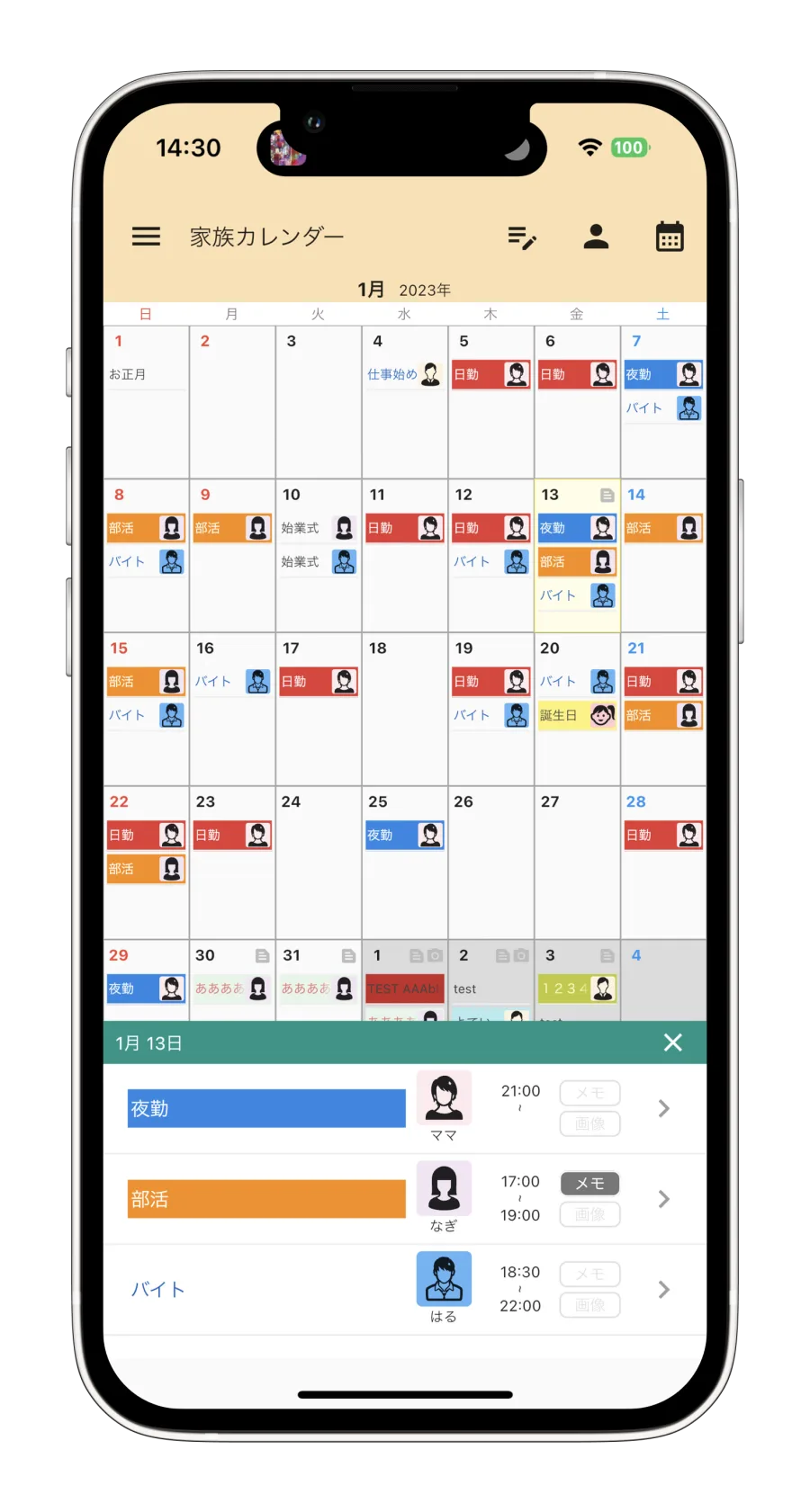
シンプルカレンダーで予定を共有するとき、最初に理解しておきたいのが、カレンダーアプリと予定を保存するクラウドサービスの役割の違いです。
カレンダーアプリは、予定の登録や編集、月表示・週表示などを行うための画面です。一方、iCloudやGoogleカレンダーは、予定のデータを保存し、複数の端末や利用者の間で同期する役割を担います。
そのため、シンプルカレンダーで予定を入力しただけでは、必ずしも家族や友人に共有されるわけではありません。予定の保存先が共有対象のカレンダーになっていることが必要です。
共有できるカレンダーとできないカレンダーの違いカレンダーの保存先は、大きく分けて次の3種類です。
- iCloudカレンダー:Apple Accountに紐づき、iPhoneやiPad、Macなどで同期できる。
- Googleカレンダー:Googleアカウントに紐づき、Android、iPhone、パソコンなどから利用できる。
- 端末内のカレンダー:その端末に保存されるため、クラウドを通じた自動共有には対応しない。
特に注意したいのが、iPhoneの「このiPhone内」など、端末内に保存するカレンダーです。ここに登録した予定は、iCloudカレンダーの共有設定を済ませても相手には表示されません。
共有したい予定を登録するときは、保存先としてiCloudまたはGoogleの共有対象カレンダーを選択してください。
アプリ独自の共有機能とは区別するシンプルカレンダーという名称のアプリは、提供元や対応OS、バージョンによって機能や画面構成が異なる場合があります。利用中のアプリが端末のカレンダーアカウントと連携するタイプなら、実際の共有設定はiCloudやGoogle側で行うことになります。
したがって、アプリ内に「共有」というボタンが見当たらなくても、共有できないとは限りません。まずカレンダーのアカウント設定を確認し、共有サービス側で参加者を登録する方法を検討しましょう。
【iCloud編】シンプルカレンダーで家族と予定を共有する方法
家族全員がiPhoneやiPadを利用しているなら、iCloudカレンダーを使った共有が分かりやすい方法です。
Appleの公式サポートで案内されているカレンダー共有機能を利用すれば、特定のApple Accountを持つ相手に招待を送り、同じカレンダーを閲覧・編集できるように設定できます。
手順1:iCloudカレンダーを有効にする最初に、共有する側のiPhoneでiCloudカレンダーが有効になっているか確認します。
- iPhoneの「設定」を開く。
- 画面上部の自分の名前をタップする。
- 「iCloud」を選択する。
- 「すべて見る」などの項目から「カレンダー」を探す。
- iCloudカレンダーをオンにする。
OSのバージョンによって画面の表示や項目名は異なります。カレンダーがオフになっている場合は、まず有効にして同期が始まるか確認してください。
手順2:共有するカレンダーに相手を追加する続いて、iPhone標準の「カレンダー」アプリを開きます。
- 画面下部の「カレンダー」をタップする。
- 共有したいiCloudカレンダーの横にある情報ボタンを選択する。
- 「人を追加」をタップする。
- 招待する相手のApple Accountに登録されているメールアドレスを入力する。
- 招待を送信する。
ここで重要なのが、招待先のメールアドレスです。
相手が普段使用している連絡用メールアドレスと、Apple Accountに登録しているメールアドレスが異なる場合があります。招待を受け取る相手がiCloudで使用しているApple Accountを確認してから登録すると、招待の行き違いを防げます。
手順3:相手に参加依頼を承認してもらう招待を送信しただけでは、共有相手がすぐにカレンダーを利用できるとは限りません。招待された側は、通知やメールなどから参加依頼を確認し、承認する必要があります。
相手のカレンダーアプリに共有したカレンダーが表示されれば、基本的な設定は完了です。
編集権限を設定するiCloudカレンダーでは、共有相手に閲覧だけを許可するか、予定の編集も許可するかを区別できます。
- 閲覧のみ:予定を確認するための共有。変更を任せたくない相手に適している。
- 閲覧と編集:予定の追加や変更を一緒に行うための共有。家族の予定管理に便利。
例えば、家族の通院予定や子どもの送迎予定を全員で管理するなら編集権限が便利です。一方、予定を知らせるだけの相手には閲覧中心の設定が適しています。
なお、URLを知っている人が閲覧できる公開カレンダーと、指定したApple Accountに招待する非公開の共有カレンダーは別の仕組みです。家族の予定や個人的な情報を管理する場合は、公開設定を安易に利用しないようにしましょう。
【Google編】Googleカレンダーの共有設定と招待方法
iPhoneだけでなくAndroid端末やパソコンからも予定を確認したい場合は、Googleカレンダーを利用する方法が有力です。
GoogleカレンダーはGoogleアカウントを基盤としているため、異なるメーカーのスマートフォンを使っていても、同じ共有カレンダーにアクセスできます。
手順1:Googleカレンダーを開く共有する側は、パソコンのブラウザからGoogleカレンダーを開き、予定を管理するGoogleアカウントでログインします。
左側に表示される「マイカレンダー」から、共有したいカレンダーを選びます。
手順2:共有する相手を追加する- 共有したいカレンダーにカーソルを合わせる。
- 横に表示されるメニューから「設定と共有」を開く。
- 「特定のユーザーまたはグループと共有する」を選ぶ。
- 「ユーザーやグループを追加」をクリックする。
- 相手のメールアドレスを入力する。
- 共有する権限を選択する。
- 「送信」をクリックする。
Googleカレンダーの共有設定では、予定をどこまで見せるか、変更を許可するかなどを細かく指定できます。
招待された相手は、共有通知を確認して参加します。相手が別のGoogleアカウントを利用している場合は、招待先と実際にログインしているアカウントが一致しているかも確認してください。
Googleカレンダーの共有権限は4段階Googleカレンダーの特徴は、閲覧と編集の範囲を細かく設定できることです。
- 予定の表示(時間枠のみ):予定の詳細を隠し、空き時間や予定の入っている時間帯を確認できる。
- すべての予定の詳細を表示:予定のタイトルや内容などを閲覧できる。
- 予定の変更:予定の追加や編集などを行える。
- 変更および共有の管理:予定の編集に加え、共有設定の管理も行える。
家族全員で予定を登録するなら「予定の変更」が便利です。ただし、共有設定まで任せる必要がなければ、最上位の権限を付与する必要はありません。
iCloudとGoogleカレンダーはどちらが便利?両サービスの違いを整理すると、次のようになります。
| 比較項目 | iCloudカレンダー | Googleカレンダー |
|---|---|---|
| 主なアカウント | Apple Account | Googleアカウント |
| 共有相手の追加 | カレンダーから人を追加 | 設定と共有からメールアドレスを追加 |
| 参加依頼 | Apple Account宛ての招待 | Googleアカウント宛ての招待 |
| 閲覧権限 | 閲覧のみなど | 時間枠のみ・詳細表示など |
| 編集権限 | 閲覧と編集 | 予定の変更など |
| iPhoneとの相性 | 標準カレンダーとの連携に適している | Googleアカウントを追加して利用できる |
| Androidとの相性 | Googleカレンダーより利用環境に制約がある | 標準的な共有方法として利用しやすい |
| おすすめの利用環境 | Apple製品中心の家族 | iPhone・Android混在のグループ |
Apple製品を中心に使うならiCloud、異なるOSを使う人が参加するならGoogleカレンダーという選び方が合理的です。
なお、Googleカレンダーの共有設定は、公式ヘルプで案内されているパソコン版の操作を基本にすると分かりやすくなります。スマートフォンのアプリだけで設定が見つからない場合は、ブラウザから操作してください。
【Android対応】iPhone・Android間でカレンダーを共有する方法
家族や友人の中にAndroidユーザーがいる場合、iCloudだけで予定を管理すると、端末によって利用方法に差が生じます。
特に、iPhone側では標準カレンダーとiCloudが連携していても、Android側では同じようにカレンダーが自動表示されるとは限りません。
このような環境では、Googleカレンダーを共有の中心にする方法が分かりやすい選択肢になります。
iPhone側でGoogleカレンダーを追加するiPhoneでは、Googleアカウントを端末に登録することで、Googleカレンダーの予定を標準カレンダーなどから確認できます。
- iPhoneの「設定」を開く。
- 「アプリ」から「カレンダー」を選択する。
- 「カレンダーアカウント」を開く。
- 「アカウントを追加」をタップする。
- 「Google」を選択する。
- 共有に利用するGoogleアカウントでログインする。
- カレンダーの同期を有効にする。
iOSのバージョンによっては、「設定」から「カレンダー」「アカウント」と進む旧来の表示になっている場合もあります。
Googleアカウントを追加したら、シンプルカレンダー側でGoogleのカレンダーが表示対象になっているか確認します。アプリの仕様によって表示や連携方法が異なるため、利用中のバージョンの設定画面も確認してください。
Android側で共有カレンダーを表示するAndroidでは、招待されたGoogleアカウントでGoogleカレンダーにログインします。
- Android端末でGoogleカレンダーを開く。
- 招待を受けたGoogleアカウントでログインする。
- メニューからカレンダー一覧を表示する。
- 共有されたカレンダーが表示対象になっているか確認する。
- 必要に応じて端末のアカウント同期設定を確認する。
Android端末では、メーカーやOSのバージョンによってアカウント設定の表示が異なります。「設定」から「アカウント」や「パスワードとアカウント」を開き、Googleアカウントのカレンダー同期が有効になっているか確認するとよいでしょう。
iCloudとAndroidを直接連携させる場合の注意点iCloudカレンダーはAppleのサービスであるため、Android端末でiPhoneと同じように標準機能から扱えるとは限りません。
ブラウザからiCloudのサービスを利用する方法はありますが、Googleカレンダーと同じ感覚でAndroid端末に常時同期させる用途には制約があります。
また、シンプルカレンダーというアプリがiPhoneとAndroidの両方で同じ仕様で提供されているかどうかも、利用前に確認が必要です。同名のアプリでも開発元や対応OSが異なる場合があります。
そのため、iPhone・Android間の予定共有を最優先するなら、最初からGoogleカレンダーを共有元に設定するほうが管理しやすくなります。
【トラブル対策】シンプルカレンダーが共有できない・同期されない原因
共有設定を完了したのに相手の予定が表示されない場合、必ずしもアプリの不具合とは限りません。
アカウントの登録状況、カレンダーの保存先、共有権限、端末側の同期設定など、複数の要因が関係します。
原因1:共有したアカウントと違うアカウントを使っているよく確認したいのが、招待先と端末でログインしているアカウントの違いです。
例えば、Googleアカウントを2つ持っている場合、共有先として登録したアドレスとは別のアカウントでGoogleカレンダーを開いている可能性があります。
iCloudでも同様に、招待先のApple Accountと端末に設定しているアカウントが一致しているか確認してください。
原因2:予定が端末内のカレンダーに保存されている自分の端末では予定が見えるのに、家族には表示されない場合、保存先が共有カレンダーではない可能性があります。
予定の詳細画面を開き、どのカレンダーに登録されているか確認しましょう。
共有対象のiCloudカレンダーやGoogleカレンダーではなく、端末内のカレンダーに保存されている場合は、共有先のカレンダーに予定を登録し直す必要があります。
原因3:カレンダーの表示設定がオフになっている共有そのものは成功していても、アプリ側で対象カレンダーを非表示にしていると予定は見えません。
カレンダー一覧を開き、共有対象のカレンダーにチェックが入っているか確認してください。
特に複数のGoogleアカウントやiCloudカレンダーを登録している場合、表示対象の切り替えが原因になっていることがあります。
原因4:編集権限が付与されていない共有カレンダーは見られるのに、予定を追加できない場合は、共有権限を確認します。
閲覧のみの権限では、共有相手が予定を編集することはできません。Googleカレンダーなら「予定の変更」、iCloudなら編集を許可する設定になっているか確認してください。
また、共有相手が参加依頼を承認していない場合や、招待が別のアカウントに届いている場合もあります。
原因5:端末側の同期やアクセス許可に問題があるアカウントも共有設定も正しいのに反映されない場合は、次の項目を順番に確認します。
- Wi-Fiまたはモバイル通信が正常に利用できるか。
- iCloudカレンダーやGoogleカレンダーの同期がオンになっているか。
- シンプルカレンダーにカレンダーへのアクセス許可を与えているか。
- アプリやOSが古いバージョンのままになっていないか。
- 共有対象のカレンダーがアプリの表示一覧に含まれているか。
- Googleアカウントのカレンダー同期が端末側で停止していないか。
iPhoneでは「設定」のプライバシー関連項目からカレンダーへのアクセス許可を確認できます。OSのバージョンによってはアプリごとの設定画面から確認する場合もあります。
Googleカレンダーの場合は、Androidのアカウント同期設定も確認してください。
同期されないときの確認順序やみくもにアプリを削除したり、アカウントを登録し直したりする前に、次の順序で確認すると原因を絞り込みやすくなります。
- アカウント:共有した相手と同じApple AccountまたはGoogleアカウントを使っているか。
- 保存先:予定が共有対象のカレンダーに登録されているか。
- 参加状況:相手が招待を承認しているか。
- 権限:閲覧・編集に必要な権限が設定されているか。
- 表示設定:対象カレンダーがアプリで表示されているか。
- 同期:通信環境、アカウント同期、アクセス許可に問題がないか。
なお、アプリの再インストールやアカウント削除は、未同期の予定がある場合にデータを失うリスクがあります。実行する前に、予定がクラウド側に保存されていることを確認してください。
【家族共有の実践】予定管理で失敗しない設定と注意点
家族でカレンダーを共有する場合、全員の予定を一つのカレンダーに集約すれば便利になるとは限りません。
予定の種類や編集する人を整理しないまま共有すると、個人的な予定まで見えてしまったり、誰が変更したのか分からなくなったりすることがあります。
家族用の共有カレンダーを一つ作るおすすめは、家族全員が確認する予定だけを登録する専用カレンダーを用意する方法です。
例えば、次のような予定を集約できます。
- 家族旅行や外出の予定
- 通院や健康診断の日程
- 子どもの送迎や学校行事
- 家族で参加するイベント
- ゴミ出しや家の用事などの共有予定
個人的な予定や仕事の詳細は、それぞれの個人用カレンダーに残しておき、家族に知らせる必要がある内容だけを共有カレンダーに登録する方法もあります。
編集できる人を必要最小限にする家族全員が自由に編集できる設定は便利ですが、予定を誤って変更したり削除したりするリスクもあります。
予定を登録する人には編集権限を与え、確認するだけの人には閲覧権限を付けるなど、役割に合わせて設定すると管理しやすくなります。
Googleカレンダーでは共有管理まで許可する権限と、予定の編集だけを許可する権限を区別できます。通常の家族共有なら、必要以上に強い権限を与えないことがポイントです。
Apple AccountやGoogleアカウントのパスワードは共有しないカレンダーを共有するために、家族全員で同じApple AccountやGoogleアカウントを使う必要はありません。
それぞれが自分のアカウントを利用し、共有機能で参加者として追加するのが基本です。
アカウント自体を使い回すと、メールや写真、連絡先など、カレンダー以外の情報にも影響する可能性があります。予定を共有する目的でパスワードを教え合う運用は避けましょう。
共有カレンダーの運用ルールを決める家族で長く使うなら、登録方法も簡単に統一しておくと便利です。
- 予定には日時だけでなく、必要に応じて場所も入力する。
- 変更やキャンセルがあった場合は、登録した予定も更新する。
- 個人的な情報は共有カレンダーに登録しない。
- 誰が編集できるのかを事前に決める。
- 使わなくなった参加者の共有権限を見直す。
カレンダー共有は、設定を済ませれば終わりではありません。家族全員が同じ運用ルールで使うことで、予定の重複や確認漏れを防ぎやすくなります。
【シンプルカレンダー共有】に関するよくある質問(FAQ)
Q1:シンプルカレンダーはiPhoneとAndroidで予定を共有できますか?
A1:Googleカレンダーを共有元にする方法がおすすめです。iPhoneとAndroidの両方でGoogleアカウントを利用し、同じ共有カレンダーに参加すれば予定を確認できます。ただし、シンプルカレンダー自体の対応OSやGoogleカレンダーとの連携方法は、利用しているアプリの提供元とバージョンによって異なります。
Q2:iCloudカレンダーで相手を追加できないのはなぜですか?
A2:共有対象のカレンダーがiCloud以外に保存されている、iCloudカレンダーが無効になっている、または対象のカレンダーが共有に対応していない可能性があります。iCloudの設定を確認し、招待先には相手が使用しているApple Accountのメールアドレスを指定してください。
Q3:シンプルカレンダーで予定を共有したのに相手に反映されない場合はどうすればいいですか?
A3:最初に、共有したアカウントと相手がログインしているアカウントが一致しているか確認してください。続いて、予定の保存先、参加依頼の承認状況、共有権限、カレンダーの表示設定、端末の同期設定を確認します。端末内だけに保存された予定はクラウド共有されないため、共有対象のカレンダーに登録し直す必要があります。
シンプルカレンダーで家族や友人と予定を共有する際は、アプリ内の操作だけでなく、予定の保存先となるiCloudやGoogleカレンダーの設定を理解することが大切です。
Apple製品を中心に利用する家族なら、Apple Accountを使ったiCloudカレンダーの共有が便利です。iPhoneとAndroidが混在する場合や、パソコンからも予定を管理したい場合は、Googleカレンダーを共有の中心にすると運用しやすくなります。
また、共有できない、同期されないといったトラブルでは、アカウントの不一致や端末内カレンダーへの保存、参加依頼の未承認、アクセス許可の設定などを確認してください。
失敗しないための判断基準は、「誰と共有するのか」「どの端末で使うのか」「誰に編集を許可するのか」の3点です。
2026年のカレンダー共有では、利用するアプリの名称だけで選ぶのではなく、家族全員が無理なく使えるクラウドサービスを選ぶことが、長く快適に予定を管理するための近道になります。