YouTubeでライブ配信を始めたいと思っても、「スマホだけで配信できるのか」「PCやOBS Studioは必要なのか」「チャンネル登録者が少なくても配信できるのか」など、最初に確認したいことは意外と多い。実際、YouTubeにはスマホ、PCのWebカメラ、配信ソフトを使ったエンコーダー配信など複数の方法があり、それぞれ必要な条件や操作が異なる。
YouTubeは2005年2月にチャド・ハーリー、スティーブ・チェン、ジョード・カリムの3人によって設立され、2006年11月にはGoogleに買収された動画共有サービスだ。2026年現在は、個人の雑談やゲーム実況から企業のイベント、教育コンテンツまで幅広いライブ配信に利用されている。この記事では、YouTube公式ヘルプとOBS公式ガイドの情報をもとに、初めてでも迷わない配信手順、必要な機材と費用、著作権対策、収益化の条件まで整理する。
【まず確認】YouTubeライブ配信の条件とは?2026年の利用資格と事前準備
YouTubeでライブ配信を始める際、最初に確認したいのがチャンネルの利用資格だ。スマホとPCでは条件が異なるため、「登録者が50人いないから配信できない」と判断してしまうのは早い。
ライブ配信を始めるための基本条件YouTube公式ヘルプによると、ライブ配信を利用するには、原則として次の条件を満たす必要がある。
- チャンネルの確認手続きを完了していること。
- 直近90日間にライブ配信の制限を受けていないこと。
- 16歳以上であること。
- 初回のライブ配信を有効化していること。
チャンネルの確認は、電話番号を使った認証で進められる。認証後はライブ配信だけでなく、15分を超える動画のアップロードやカスタムサムネイルの設定なども利用できるようになる。
初めてライブ配信を有効化した場合、利用可能になるまで最大24時間程度かかることがある。配信予定日に初めて設定するのではなく、前日までに有効化しておくと安心だ。
また、YouTubeの公式条件では、ライブ配信そのものの最低年齢は16歳。13〜15歳の出演者が大人の付き添いなしで配信する場合、ライブチャットが無効化されるなどの制限を受ける可能性がある。
スマホ配信には登録者50人以上という条件がある特に注意したいのが、スマホのYouTubeアプリから直接ライブ配信する場合だ。2026年10月時点のYouTube公式ヘルプでは、モバイルライブ配信の利用条件としてチャンネル登録者50人以上が設定されている。
つまり、登録者が50人未満でもPCからの配信を検討できる一方、スマホアプリから直接配信する方法には人数条件がある。
加えて、登録者が50人以上1,000人未満の場合には、モバイル配信の視聴者数が制限されることがあり、配信終了後のアーカイブも初期設定で非公開になる場合がある。登録者が1,000人に到達しても、制限の解除には数週間かかる可能性がある。
この条件はスマホ配信を検討する初心者が見落としやすいポイントだ。登録者が少ない段階で配信を始めたいなら、PCを使った方法も選択肢に入れておきたい。
【初心者向け】YouTube配信方法をスマホで解説!iPhone・Androidの始め方
スマホ配信の最大の魅力は、スマートフォンとインターネット環境があれば、特別な配信ソフトを用意しなくても始められることだ。雑談、料理、旅行先からの中継、日常の出来事を紹介する配信などに向いている。
スマホからライブ配信する基本手順iPhone・Androidともに、基本的な操作の流れは共通している。
- YouTubeアプリを開く:ライブ配信を行うチャンネルにログインする。
- 作成ボタンを押す:画面下部の「+」または作成ボタンから「ライブ」を選択する。
- 配信内容を設定する:タイトル、説明文、公開範囲、視聴者層などを入力する。
- 必要な設定を確認する:ライブチャットや収益化など、利用できる項目を調整する。
- 配信を開始する:映像と音声を確認して「ライブ配信を開始」をタップする。
- 終了する:配信が終わったら「終了」を押す。
初回配信では、ライブ配信の有効化後に最大24時間の待機が必要になる場合がある。スマホの機種やアプリのバージョンによって表示や操作画面が異なることはあるが、基本的な流れは同じだ。
スマホ配信で設定しておきたい5つのポイント1. 公開範囲
公開、限定公開、非公開から選択する。初めての配信では、家族や知人だけで確認できる環境を作るため、公開範囲を慎重に選びたい。
2. タイトルと説明文
「雑談配信」だけでは内容が伝わりにくい。何を話すのか、どんな人に向けた配信なのかを具体的に記載すると、視聴者が参加する判断をしやすくなる。
3. カメラの向き
通常の動画やPC視聴を意識するなら横向き、スマホの全画面表示や縦型ライブの視聴者を意識するなら縦向きが候補になる。
4. マイクと通信環境
屋外では風切り音や周囲の雑音が入りやすい。イヤホンマイクや外付けマイクを使い、Wi-Fiやモバイル通信の安定性も確認しておこう。
5. 視聴者層の設定
子ども向けコンテンツかどうかを正確に設定する。これは収益化だけでなく、コメントやライブチャットなどの機能にも関係する。
2026年に注目したいスマホ配信の練習機能YouTube公式ヘルプでは、スマホ向けの「ライブ練習モード(Live Practice Mode)」も案内されている。提供対象は段階的に拡大されているため、すべてのチャンネルで利用できるとは限らない。
利用できる場合は、YouTubeアプリの作成画面からライブ配信を選び、練習モードを指定する。実際の視聴者に公開せず、画面構成や話し方、配信操作を確認できる仕組みだ。
本番で操作に戸惑う不安がある初心者にとって、事前に練習できることは大きなメリットになる。
【PCで本格配信】YouTube Studioの設定とOBS Studio配信方法
PCからの配信は、ゲーム実況、パソコン画面の解説、オンライン講座、複数の映像を組み合わせた番組形式などに適している。スマホ配信よりも設定項目は増えるが、その分だけ自由度が高い。
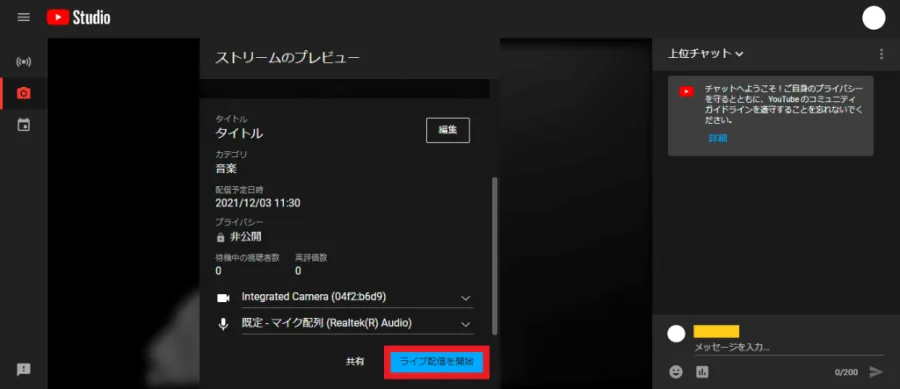
方法1:PCのWebカメラだけで配信する特別な配信ソフトを使わず、PCとWebカメラでライブ配信する方法だ。
- YouTubeにログインする。
- YouTube Studioを開く。
- 右上の「作成」から「ライブ配信を開始」を選択する。
- Webカメラ配信を選ぶ。
- タイトル、説明文、公開範囲などを設定する。
- 使用するカメラとマイクを選択する。
- プレビューを確認して「ライブ配信を開始」を押す。
PCの内蔵カメラでも配信できるため、雑談や簡単な解説配信なら十分に実用的だ。機材を買い足す前に、まずこの方法で試してみるのもよい。
方法2:OBS Studioを使って配信するゲーム実況や画面共有、テロップ、画像、複数のカメラ映像などを組み合わせたい場合は、OBS Studioが有力な選択肢になる。
OBS Studioはオープンソースの配信・録画ソフトで、公式サイトから入手できる。基本機能を無料で利用でき、YouTube以外の配信サービスにも対応している。
OBS公式のクイックスタートガイドでは、初期設定、映像ソースの追加、音声設定、テスト配信という流れが案内されている。
OBS StudioとYouTubeを接続する手順STEP1:OBS Studioをインストールする
公式配布版をPCにインストールし、初回起動時に表示される自動構成ウィザードで配信目的やPC環境に合わせた設定を行う。
STEP2:YouTube Studioで配信枠を作る
YouTube Studioの「作成」から「ライブ配信を開始」を選び、「配信」タブで新しい配信を作成する。
STEP3:配信キーを取得する
YouTube Studioに表示される配信URLとストリームキーを確認する。ストリームキーは配信先を識別する重要な情報なので、他人に見せたり、SNSや配信画面に映したりしてはいけない。
STEP4:OBSに接続する
OBSの「設定」から「配信」を開き、サービスにYouTubeを選択する。アカウント接続またはストリームキーの入力によってYouTubeと接続する。
STEP5:映像・音声のソースを追加する
ゲーム画面ならゲームキャプチャ、ブラウザやソフトの画面ならウィンドウキャプチャ、カメラなら映像キャプチャデバイスを追加する。マイクやデスクトップ音声もミキサーで確認する。
STEP6:テストして本番配信を開始する
OBSから配信を開始し、YouTube Studioのプレビューに映像が届いたことを確認する。問題がなければYouTube側の「ライブ配信を開始」を押す。
なお、OBSから映像を送信しただけでは、YouTube側の配信開始操作が残っている場合がある。プレビューの確認を省略しないことが大切だ。
OBSの画質設定は通信環境に合わせる高画質に設定すれば必ずよい配信になるわけではない。通信速度やPCの処理能力を超えた設定では、映像が止まったり、音声が途切れたりする。
YouTube公式のエンコーダー設定では、H.264を使う場合の推奨ビットレートは、1080p・30fpsで14Mbps、720p・30fpsで8Mbpsとされている。これは配信映像をYouTubeに送る際の目安だ。
初めてなら、まず720pまたは1080pの30fpsから試し、映像の乱れや配信状態を確認しながら調整するとよい。高負荷のゲーム実況でなければ、最初から4Kにする必要はない。
また、YouTubeは配信前に実際の配信内容に近い映像と音声でテストすることを推奨している。数分間のテストを行い、配信品質を確認してから本番に進もう。
【徹底比較】スマホ配信とPC配信はどっちがおすすめ?機材と費用も解説
スマホとPCのどちらが優れているかは、配信の目的によって異なる。手軽さを重視するならスマホ、映像演出やゲーム実況などの自由度を求めるならPCが適している。
スマホ配信とPC配信の比較表| 比較項目 | スマホ配信 | PC配信 |
|---|---|---|
| 始めやすさ | 非常に簡単 | 初期設定が必要 |
| 必要な機材 | スマホ、通信環境 | PC、必要に応じてカメラやマイク |
| 登録者条件 | 50人以上 | モバイル配信の50人条件は適用されない |
| 画面共有 | スマホ画面の配信が可能 | ゲームや複数の画面を柔軟に表示できる |
| 映像演出 | 基本的な機能が中心 | テロップ、画像、複数カメラなどに対応 |
| 配信場所 | 屋外でも配信しやすい | 自宅やスタジオなど固定環境向き |
| 初期費用 | 既存端末があれば追加費用を抑えやすい | PCや周辺機器の購入費が必要になる場合がある |
| おすすめ用途 | 雑談、旅行、料理、日常配信 | ゲーム実況、講義、解説、番組形式 |
スマホ配信では、すでに持っている端末を活用すれば、追加費用をほとんどかけずに始められる。
- スマホ用三脚:1,000〜3,000円程度
- 外付けマイク:2,000〜8,000円程度
- 小型LEDライト:2,000〜6,000円程度
- イヤホン:既存のものを活用可能
スマホ配信で最初に買い足すなら、三脚とマイクがおすすめだ。手持ち撮影による画面の揺れを防ぎ、声を聞き取りやすくできる。
PC配信では、以下のような費用が目安になる。
- Webカメラ:5,000〜20,000円程度
- USBマイク:5,000〜20,000円程度
- ヘッドホン:3,000〜10,000円程度
- キャプチャーボード:10,000〜25,000円程度
- PC本体:購入する場合は80,000〜200,000円程度から構成に応じて変動
上記は一般的な購入予算を考えるための概算であり、メーカー、性能、新品・中古、販売時期によって価格は変わる。すでにPCや周辺機器を持っているなら、すべてを買いそろえる必要はない。
初心者は何にお金をかけるべきか配信初心者が優先したいのは、カメラよりも音声環境だ。視聴者は多少映像が粗くても内容を理解できるが、声が聞き取りにくい配信は離脱につながりやすい。
最初から高額な一眼カメラやミキサーを購入する必要はない。既存のスマホやPCで配信し、視聴者の反応や配信頻度を見ながらマイク、照明、カメラの順に改善すると無駄な出費を抑えられる。
2026年は縦型と横型の同時配信にも注目2026年のYouTubeライブ配信では、縦型動画の視聴体験も見逃せない。
YouTube公式ヘルプでは、ライブコントロールルームから配信する際、横型16:9と縦型9:16の両方で同時配信する機能が案内されている。縦型配信はスマホのショート動画フィードから発見される可能性があり、通常の横型配信とは異なる視聴者との接点を作れる。
縦型画面は横型映像の中央部分を切り出す設定が基本となるため、人物やテロップが端に寄っていると見切れることがある。配信前に縦型プレビューも確認しておきたい。
【配信の質を左右する】YouTube Studioの設定・コメント管理・アーカイブ保存方法
ライブ配信は開始ボタンを押せば終わりではない。配信中のトラブルを減らし、終了後も視聴者を獲得するには、YouTube Studioでの管理が欠かせない。
YouTube Studioで設定する主な項目配信前に確認したいのは、次の設定だ。
- タイトル:配信内容が一目で伝わる具体的な文章にする。
- 説明文:配信の目的、予定している内容、関連情報を記載する。
- 公開範囲:公開、限定公開、非公開を目的に合わせて選ぶ。
- サムネイル:配信内容やテーマが伝わる画像を設定する。
- 視聴者層:子ども向けかどうかを正確に指定する。
- ライブチャット:参加条件やモデレーション設定を調整する。
- 収益化:利用資格を満たしている場合に設定する。
配信を予約する場合は、YouTube Studioのライブコントロールルームから「管理」を選び、配信日時を設定する。事前に配信予定を告知すれば、視聴者がリマインダーを利用できるため、当日の集客にもつながる。
YouTube配信のコメント管理方法ライブ配信のコメント欄は、視聴者と交流できる重要な場所だ。一方、視聴者が増えるほど、荒らしや宣伝目的の投稿、不適切な発言への対応が必要になる。
YouTube Studioでは、次のような管理機能を利用できる。
- ブロックする単語:指定した単語やフレーズを含む投稿を管理する。
- 不適切なメッセージの保留:システムが問題の可能性を検出したコメントを確認対象にする。
- スローモード:同じユーザーが連続して投稿する間隔を制限する。
- チャンネル登録者限定チャット:登録者だけがコメントできるようにする。
- モデレーター:信頼できるユーザーにコメント管理を任せる。
特に便利なのが、モデレーターの設定だ。配信者がゲームや会話に集中している間も、第三者が不適切なコメントを確認し、管理できる。
また、ライブチャットの自動モデレーションには「基本」と「厳格」の設定があり、不適切と判断されたメッセージを保留できる。コメントをすべて自動的に表示するのではなく、必要に応じて確認してから公開する運用も可能だ。
最初の配信では、ブロックワードと不適切なメッセージの保留を設定しておくと管理しやすい。
ライブ配信のアーカイブ保存方法配信終了後の映像を残したい場合は、アーカイブ機能を活用しよう。
YouTube公式ヘルプによると、12時間未満のライブ配信は自動的にアーカイブされる仕組みだ。スマホ、Webカメラ、エンコーダーのいずれを利用した場合も対象になる。
アーカイブを確認する手順は次のとおり。
- YouTube Studioを開く。
- 左側メニューの「コンテンツ」を選択する。
- 「ライブ」タブを開く。
- 対象となる配信の詳細画面を開く。
- 公開範囲を確認し、必要に応じて変更する。
アーカイブを公開すれば、ライブ配信に参加できなかった人にも後から視聴してもらえる。限定公開や非公開に変更することも可能だ。
ただし、12時間を超える配信は映像全体が保存されない可能性がある。YouTube公式もローカル録画をバックアップとして推奨している。
OBS Studioを使用する場合は、配信と同時にPC内へ録画を残しておくと安心だ。配信トラブルが起きた場合にも、手元の録画を確認できる。
【トラブル・収益化対策】著作権とコミュニティガイドラインの注意点
ライブ配信を継続するなら、映像や音楽の著作権、YouTubeのコミュニティガイドラインを理解しておく必要がある。配信中は問題がなくても、終了後のアーカイブに対して申し立てが行われる場合もある。
配信中のBGMやゲーム音楽にも著作権があるライブ配信では、第三者が権利を持つ音楽や映像を無断で使用しないことが基本だ。
特に注意したいのは次のようなコンテンツである。
- 市販CDや音楽配信サービスの楽曲
- テレビ番組や映画の映像・音声
- 権利者の許諾を得ていないBGM
- 他人のライブ配信や動画の映像
- 使用条件を確認していないゲーム内音楽
自分が購入したCDや音楽配信サービスの契約があるからといって、YouTubeで自由に配信できるわけではない。配信での利用が認められているかを確認する必要がある。
YouTubeでは、ライブ配信中も第三者の著作権コンテンツとの一致をスキャンしている。問題が検出されると、警告が表示されたり、映像が静止画像に置き換わったりする場合がある。権利侵害が続けば配信が中断・終了される可能性もある。
加えて、第三者のコンテンツについて正式な利用許諾を得ていても、Content IDの許可リストにチャンネルが登録されていない場合、配信が中断されることがある。許諾を得た後の権利処理まで確認しておきたい。
YouTubeコミュニティガイドラインで禁止される行為YouTubeのコミュニティガイドラインは、通常の動画だけでなく、ライブ配信、コメント、限定公開・非公開のコンテンツなどにも適用される。
代表的な禁止・制限対象には、次のようなものがある。
- ヘイトスピーチや嫌がらせ
- 性的に露骨なコンテンツ
- 児童の安全を脅かす内容
- 危険行為や暴力を助長する内容
- 詐欺、スパム、偽装行為
- 深刻な被害につながる特定の誤情報
違反の内容や程度によっては、配信の削除やライブ配信機能の制限につながることもある。警告や制限を受けた場合は、YouTube Studioで通知と違反内容を確認しよう。
また、未成年者が出演する配信では、児童の安全に関する規定にも注意したい。視聴者とのやり取りや映像の公開範囲について、配信前に十分な配慮が必要だ。
子ども向け配信は収益化できないのか?子ども向けコンテンツについては、「子ども向けに設定すると一切収益化できない」という誤解もある。
実際には、子ども向けに設定した動画やライブ配信では、個人に合わせたパーソナライズド広告が無効になり、ライブチャット、コメント、Super Chat、Super Stickersなどの機能も制限される。一方、条件を満たす場合にはコンテキスト広告が表示されることもある。
したがって、子ども向けコンテンツが一律に広告収益の対象外になるわけではない。ただし、通常の配信と同じ収益機能を利用できるとは限らない。
YouTube Kidsは2015年2月に公開された子ども向けサービスだ。2017年には、人気キャラクターを使った不適切な動画が同サービスに掲載されていた問題が「エルサゲート」として批判され、YouTubeは子どもの安全対策を強化した。こうした背景も踏まえ、視聴者層の設定は正確に行う必要がある。
YouTubeライブ配信の収益化条件ライブ配信で収益を得たい場合は、YouTubeパートナープログラム(YPP)への参加を目指すことになる。
2026年10月時点の公式条件では、対象地域のチャンネルが早期のファン支援機能などを利用するための主な基準は、次のいずれかだ。
- チャンネル登録者500人以上、直近90日間に有効な公開動画を3本以上公開し、過去12か月の有効な公開視聴時間が3,000時間以上。
- チャンネル登録者500人以上、直近90日間に有効な公開動画を3本以上公開し、直近90日間の有効な公開ショート動画の視聴回数が300万回以上。
この段階では、条件を満たしたうえで審査に通過すると、チャンネルメンバーシップやSuper Chat、Super Stickersなどのファン支援機能を利用できる可能性がある。各機能には個別の条件もある。
一方、通常の動画広告やYouTube Premiumの収益分配を利用するための主な基準は、次のいずれかだ。
- チャンネル登録者1,000人以上、過去12か月の有効な公開視聴時間4,000時間以上。
- チャンネル登録者1,000人以上、直近90日間の有効な公開ショート動画の視聴回数1,000万回以上。
ライブ配信の視聴時間についても、公開状態の配信がアーカイブとして動画化され、対象条件を満たす場合には、公開視聴時間に算入される。一方、限定公開、非公開、削除済みの配信や、動画として保存されていないライブ配信は対象外になる。
なお、YouTubeは2027年2月1日から、広告収益分配を受ける新規参加者のYPP基準を、登録者1,000人に加えて、過去365日間の有効視聴時間8,000時間、または過去90日間の有効ショート動画視聴回数2,000万回へ変更すると告知している。2026年中に収益化を目指す人も、今後の制度変更を把握しておきたい。
【プロの結論】収益化より先に配信の継続性を作る初めてYouTube配信を始める人が意識したいのは、収益化の条件を満たすことだけを目的にしないことだ。
スマホかPCかという選択も、最初から高価な機材を購入することも、配信活動の成功を直接保証するものではない。重要なのは、視聴者が内容を理解しやすく、音声が聞き取りやすく、安心して参加できる配信環境を作ることだ。
まずは無理のない配信頻度を決め、テーマを絞り、コメントへの対応やアーカイブの活用を続ける。視聴者の反応を見ながら機材や配信演出を改善するほうが、初心者にとって現実的な成長戦略になる。
【YouTubeの配信方法】に関するよくある質問(FAQ)
Q1:YouTubeのライブ配信は登録者0人でもできますか?
A1:PCからのWebカメラ配信やエンコーダー配信には、スマホアプリのモバイル配信にある登録者50人以上という条件は適用されない。ただし、チャンネル認証、16歳以上、直近90日間にライブ配信制限がないことなどの条件は確認する必要がある。
Q2:YouTube配信はスマホだけで始められますか?
A2:始められる。スマホのYouTubeアプリから「作成」→「ライブ」を選び、タイトルや公開範囲などを設定すれば配信できる。ただし、登録者50人以上などのモバイル配信条件があるため、事前に確認しておこう。
Q3:YouTubeライブ配信は終了後に自動保存されますか?
A3:12時間未満のライブ配信は、原則として自動的にアーカイブされる。YouTube Studioの「コンテンツ」から「ライブ」を選ぶと確認できる。12時間を超える配信は保存されない可能性があるため、OBSなどを使ったローカル録画も併用すると安心だ。
YouTubeの配信方法には、スマホアプリから手軽に始める方法、PCのWebカメラを使う方法、OBS Studioで映像や音声を自由に構成する方法がある。
初心者が雑談や日常の様子を届けたいなら、スマホ配信が始めやすい。一方、ゲーム実況や画面共有、複数の映像を組み合わせた配信を目指すなら、PCとOBS Studioの組み合わせが適している。
配信を始める前には、チャンネル認証、登録者数の条件、16歳以上という年齢要件、直近90日間の配信制限の有無を確認しておきたい。加えて、マイクや通信環境の準備、コメント管理、著作権対策、アーカイブ保存まで考えておくと、本番でのトラブルを減らせる。
最初から高額な機材や複雑な演出を用意する必要はない。まずは手元にあるスマホやPCで短いテスト配信を行い、自分に合った方法を見つけることが第一歩だ。継続できる配信環境を整え、視聴者との交流を積み重ねていこう。